Import angajați din Excel, CSV sau REGES
Adaugă angajații din fișierele pe care le ai deja. SoloPontaj recunoaște formatul, afișează o previzualizare și evită duplicatele.
Actualizat: 22 septembrie 2026
Trecerea la o aplicație de pontaj nu ar trebui să înceapă cu scrierea manuală a întregii liste de angajați.
Datele există deja undeva: într-un Excel intern, într-un CSV, în registrul exportat pentru REGES sau în fișierul folosit pentru bonurile de masă. Problema este că aceste fișiere nu au aceeași structură.
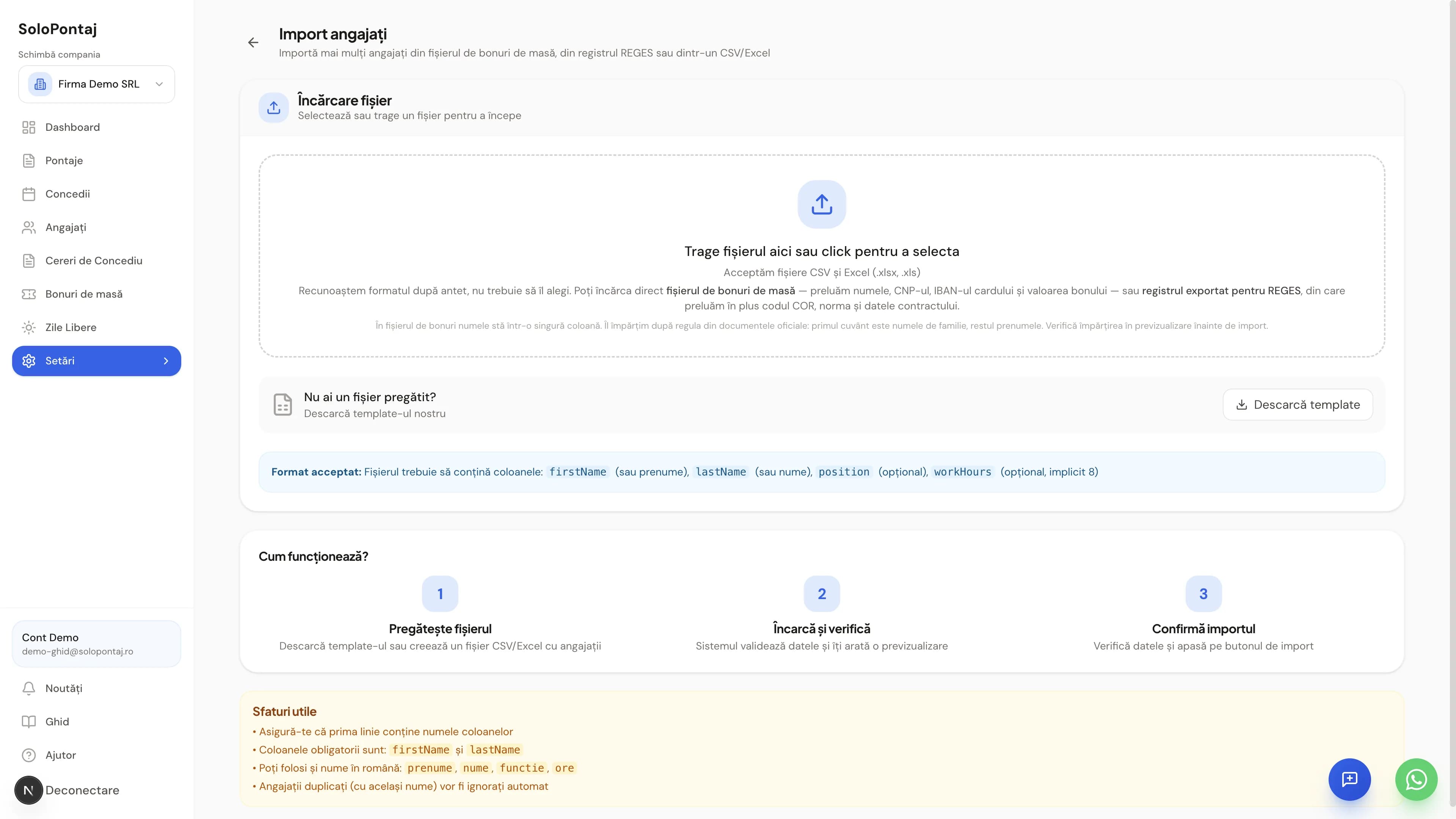
SoloPontaj recunoaște fișierul după antet, citește coloanele și îți arată datele înainte să le salvezi.
Pe scurt
- Poți încărca fișiere CSV, XLSX și XLS.
- Importul recunoaște fișierul după numele coloanelor.
- Sunt acceptate șablonul SoloPontaj, registrul exportat pentru REGES și fișiere recunoscute de bonuri de masă.
- Previzualizarea arată persoanele și datele găsite înainte să confirmi.
- Erorile pot fi corectate în fișierul sursă, apoi importul poate fi repetat.
- Persoanele existente sunt găsite și nu sunt adăugate încă o dată.
- Dacă ai mai multe firme în cont, poți copia angajați și dintr-o companie în alta.
Importul este util când adaugi echipa prima dată sau când ai mai mulți oameni de adăugat. Pentru o singură schimbare, deschide fișa angajatului.
De ce contează previzualizarea
Un import fără verificare ar fi rapid, dar riscant. O coloană citită greșit poate inversa numele și prenumele, poate adăuga un program greșit sau poate lăsa date importante necompletate.
SoloPontaj separă importul în două etape:
- citește fișierul și pregătește previzualizarea;
- salvează persoanele doar după confirmarea ta.
În previzualizare poți verifica numele, programul și numărul persoanelor găsite. Dacă fișierul conține mai multe informații, apar și datele în plus.
Dacă o coloană nu a fost citită corect, nu confirmi importul. Corectezi fișierul și îl încarci din nou. Astfel, păstrezi un fișier corect pe care îl poți folosi din nou.
Import din CSV sau Excel
Pentru un fișier creat de tine, prima linie trebuie să conțină numele coloanelor. Numele și prenumele sunt obligatorii.
Șablonul de bază SoloPontaj folosește câmpuri pentru:
- prenume;
- nume;
- funcție;
- numărul de ore de lucru.
Fișierul poate fi CSV sau Excel. Aplicația citește prima foaie din registrul Excel și încearcă să asocieze anteturile cu datele angajaților.
Înainte de import:
- elimină rândurile goale care nu fac parte din listă;
- păstrează câte un angajat pe rând;
- verifică dacă prima linie conține anteturile;
- nu modifica fișierul în timpul încărcării;
- compară totalul din previzualizare cu lista sursă.
Nu este nevoie să transformi manual un fișier Excel în CSV dacă datele sunt deja organizate corect.
Import din registrul exportat pentru REGES
Registrul exportat pentru REGES conține date pe care un tabel simplu de pontaj nu le are. Când recunoaște anteturile, SoloPontaj poate prelua date despre persoană și contract.
Acestea pot include:
- numele și prenumele;
- CNP-ul;
- ocupația și codul COR;
- numărul și data contractului;
- tipul contractului;
- norma de lucru;
- alte date găsite în fișier.
Coloanele nu trebuie să fie mereu în aceeași ordine. SoloPontaj le găsește după cuvintele din antet.
Verifică mereu previzualizarea. Uită-te mai ales la normă, datele contractului și persoanele găsite.
Import din fișierul de bonuri de masă
Fișierul folosit pentru încărcarea bonurilor poate fi și o sursă pentru lista inițială de angajați.
În formatele recunoscute, SoloPontaj poate extrage:
- numele complet;
- CNP-ul;
- IBAN-ul sau numărul cardului;
- valoarea bonului, dacă poate fi citită din fișier.
Aplicația desparte numele complet în câmpurile necesare și afișează datele în previzualizare. Dacă o persoană nu are o valoare disponibilă în fișier, ea poate fi importată fără ca aplicația să inventeze o sumă.
După import, verifică fișa fiecărei persoane înainte de primul calcul. Fluxul lunar este detaliat în Calcul și export pentru bonurile de masă.
Cum sunt tratate persoanele existente
Importul trebuie să adauge persoane noi, nu să dubleze fișele deja create.
SoloPontaj caută persoanele existente când confirmi lotul. Dacă rândul conține CNP, aplicația îl folosește pentru verificare. Dacă CNP-ul lipsește, compară numele și prenumele. Duplicatele sunt sărite și apar în rezultatul importului.
În previzualizare:
- compară numărul de persoane cu lista ta;
- verifică numele similare;
- urmărește mesajele despre rândurile care nu pot fi importate;
- nu crea manual o persoană în timp ce același lot este în curs de import.
Dacă trebuie să actualizezi un angajat existent, deschide fișa lui. Importul în lot este gândit în primul rând pentru adăugare.
Copierea angajaților dintr-o altă firmă
Când firmele sunt deja în același cont SoloPontaj, nu ai nevoie de alt fișier. Din pagina Angajați poți folosi opțiunea Din altă firmă.
Alegi compania sursă și persoanele pe care vrei să le copiezi. Pentru grupuri cu nevoi diferite, faci importuri separate.
Poți decide dacă persoanele copiate trebuie să aibă pontaj în firma nouă. Opțiunea de acces fără pontaj este utilă pentru un manager care coordonează echipa, dar nu este pontat în acea companie.
După copiere, verifici programul, concediul, bonurile, managerul și rolul. Istoricul vechi de pontaj și concediu rămâne în firma sursă.
Mai multe detalii găsești în ghidul Copiază angajați dintr-o altă firmă și în articolul despre pontajul pentru mai multe firme.
Pașii unui import corect
1. Alege sursa cu datele cele mai complete
Dacă ai un export REGES actual și un Excel vechi, verifică ce informații conține fiecare. Folosește fișierul care reduce completările ulterioare.
2. Păstrează anteturile
SoloPontaj recunoaște formatul după prima linie. Nu șterge denumirile coloanelor înainte de încărcare.
3. Încarcă fișierul
Deschide importul de angajați și selectează fișierul CSV, XLSX sau XLS.
4. Verifică previzualizarea
Compară numele, programul, datele în plus și numărul total de persoane.
5. Corectează sursa, dacă este nevoie
Nu repara datele doar mental. Modifică fișierul și încarcă-l din nou, ca previzualizarea să fie corectă înainte de salvare.
6. Confirmă și verifică fișele
După import, deschide câteva fișe, inclusiv una cu program diferit sau date în plus. Verifică dacă informațiile au ajuns în locurile potrivite.
Ghidul cu capturi este disponibil la Importă mai mulți angajați.
Checklist înainte de confirmare
- Fișierul are antet pe prima linie.
- Numele și prenumele sunt prezente.
- Totalul persoanelor din previzualizare corespunde listei.
- Programul de lucru este corect.
- CNP-ul și datele despre contract, dacă există, apar la persoana potrivită.
- Valorile bonurilor nu au fost atribuite altor rânduri.
- După confirmare, rezultatul arată câte duplicate au fost omise.
- Erorile semnalate au fost corectate în fișier.
Întrebări frecvente
Ce tipuri de fișiere pot încărca?
Poți încărca CSV și fișiere Excel în formatele XLSX sau XLS.
Trebuie să aleg manual tipul importului?
Nu. SoloPontaj încearcă să recunoască șablonul după anteturile fișierului.
Pot importa direct un export REGES?
Da, pentru fișierele recunoscute. Verifică previzualizarea înainte de confirmare, deoarece fișierul poate conține mai multe date despre contract.
Pot folosi fișierul de bonuri de masă?
Da, dacă aplicația recunoaște anteturile. SoloPontaj preia datele găsite și le arată înainte de import.
Ce se întâmplă cu duplicatele?
Persoanele existente sunt sărite. După confirmare, rezultatul arată câte duplicate nu au fost adăugate.
Se copiază istoricul când adaug un angajat din altă firmă?
Nu. Istoricul rămâne în compania sursă. În firma activă se creează o fișă pentru activitatea viitoare.
Începi cu datele pe care le ai deja
Trecerea la pontaj online nu trebuie să înceapă cu reintroducerea fiecărui angajat. Încarci fișierul existent, verifici ce a recunoscut SoloPontaj și salvezi doar după ce previzualizarea este corectă.
Creează un cont SoloPontaj și importă lista de angajați din Excel, CSV, REGES sau din fișierul de bonuri de masă.
Lorand Sandor