Conturi pentru angajați în aplicația de pontaj, create dintr-odată
Cum faci utilizator și parolă pentru toți angajații dintr-un singur pas, cum ajung datele la ei și ce se întâmplă cu numele la fel sau fără email.
Actualizat: 28 septembrie 2026
Ca să-și vadă pontajul și să ceară concediu, angajații au nevoie de un cont. Până acum, contul se făcea din fișa fiecărui om. Acum faci conturile pentru mai mulți angajați odată.
Pe scurt
- În Angajați bifezi oamenii și apeși Generează acces.
- Cine are email intră cu emailul și primește datele pe email.
- Cine nu are email primește utilizatorul prenume.nume, de exemplu ion.popescu.
- Al doilea Ion Popescu primește ion.popescu2.
- La prima intrare, fiecare își alege o parolă nouă.
- Angajatul fără email își poate adăuga adresa din Setări → Profil.
Cum faci conturile
- Deschizi Angajați.
- Bifezi oamenii. Bifa apare doar la angajații activi care nu au cont.
- Apeși Generează acces în bara de sus, apoi confirmi.
- Vezi un tabel cu numele, utilizatorul, parola și emailul la care au plecat datele.
- Pentru cei fără email, apeși Copiază tot sau Descarcă CSV.
- Închizi cu Am notat datele.
Parolele se văd doar în fereastra asta. După ce o închizi, le poți doar reseta din fișa omului. Copiază-le înainte.
Dacă cineva n-a putut primi cont, apare separat, cu motivul.
Utilizatorul și parola
- Cu email: Maria Ionescu intră cu maria@firma.ro.
- Fără email: Ion Popescu primește utilizatorul ion.popescu. Diacriticele și spațiile dispar, cratima rămâne: Ana-Maria Moldovan primește ana-maria.moldovan.
- Nume la fel: aplicația adaugă o cifră la final, de exemplu ion.popescu2.
Parola inițială e prenume.nume, fără cifră. E temporară: la prima intrare, aplicația cere o parolă nouă.
Cum ajung datele la angajat
Cine are email primește datele pe email. Celorlalți le dai tu rândul lor din listă, pe hârtie sau pe telefon.
Pentru un singur om, folosești coloana Cont din lista de Angajați:
- Trimite acces face contul și trimite datele pe email.
- Retrimite datele trimite din nou emailul. Se poate folosi după un minut, de cel mult 3 ori pe oră.
Dacă angajatul și-a schimbat deja parola, îl trimiți la Ai uitat parola? pe pagina de autentificare.
Angajatul fără email
Contul merge și fără email. Doar că nu primește nimic pe email: nici pontajul, nici linkul pentru parola uitată. De aceea aplicația îl roagă să-și adauge o adresă.
Angajatul intră în Setări → Profil, scrie adresa la Email și apasă Trimite linkul. Adresa se salvează abia după ce apasă linkul primit. Dacă a scris-o greșit, contul rămâne cum era.
Un singur angajat nou
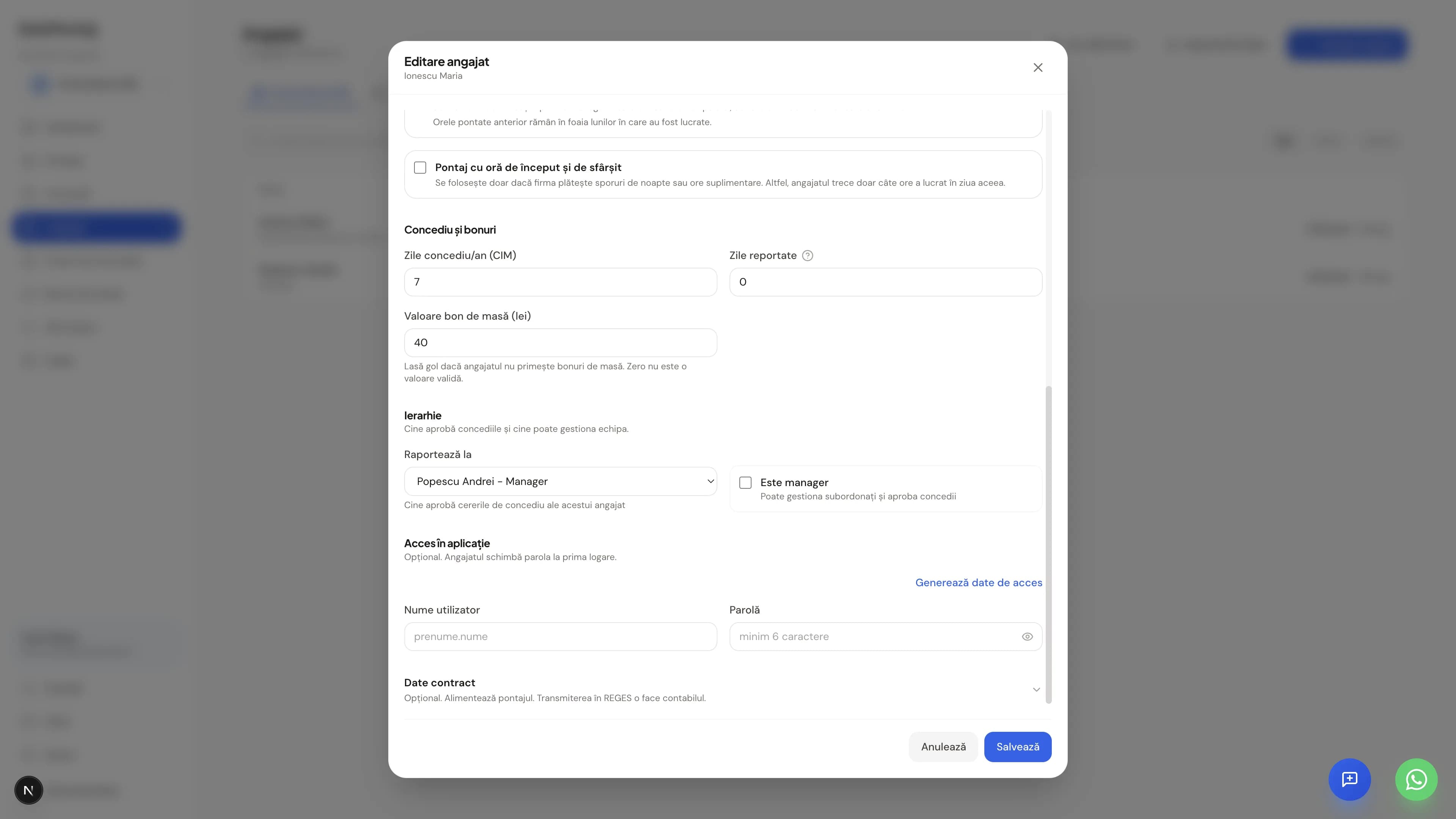
Deschizi fișa lui, mergi la Acces în aplicație și apeși Generează date de acces. Utilizatorul și parola se completează după aceleași reguli. Le poți schimba înainte să salvezi.
După ce intră
Angajatul își vede pontajul, cere concediu și își vede zilele rămase. Ce altceva poate face alegi din permisiuni: vezi rolurile și permisiunile.
Dacă ai angajații într-un Excel sau în REGES, îi aduci întâi cu importul de angajați. Apoi îi bifezi pe toți și apeși Generează acces.
Când cineva pleacă, îl bifezi și apeși Retrage accesul. Nu mai poate intra, dar fișa și pontajul rămân.
Întrebări frecvente
Trebuie să aibă toți angajații cont?
Nu. Poți ține pontajul și pentru cine nu intră în aplicație.
Pot vedea parolele mai târziu?
Nu. Le poți doar reseta din fișa angajatului.
Conturile pentru angajați sunt în toate planurile?
Nu. Planul Start, gratuit pentru un angajat, nu are conturi pentru angajați. Ele apar de la planul Grow.
Pașii sunt în ghidurile Oferă acces unui angajat și Schimbă sau retrimite accesul unui angajat.
Creează un cont SoloPontaj, adaugă angajații și fă-le conturile dintr-odată.
Lorand Sandor