Pontajul lunar în Excel, direct din aplicație
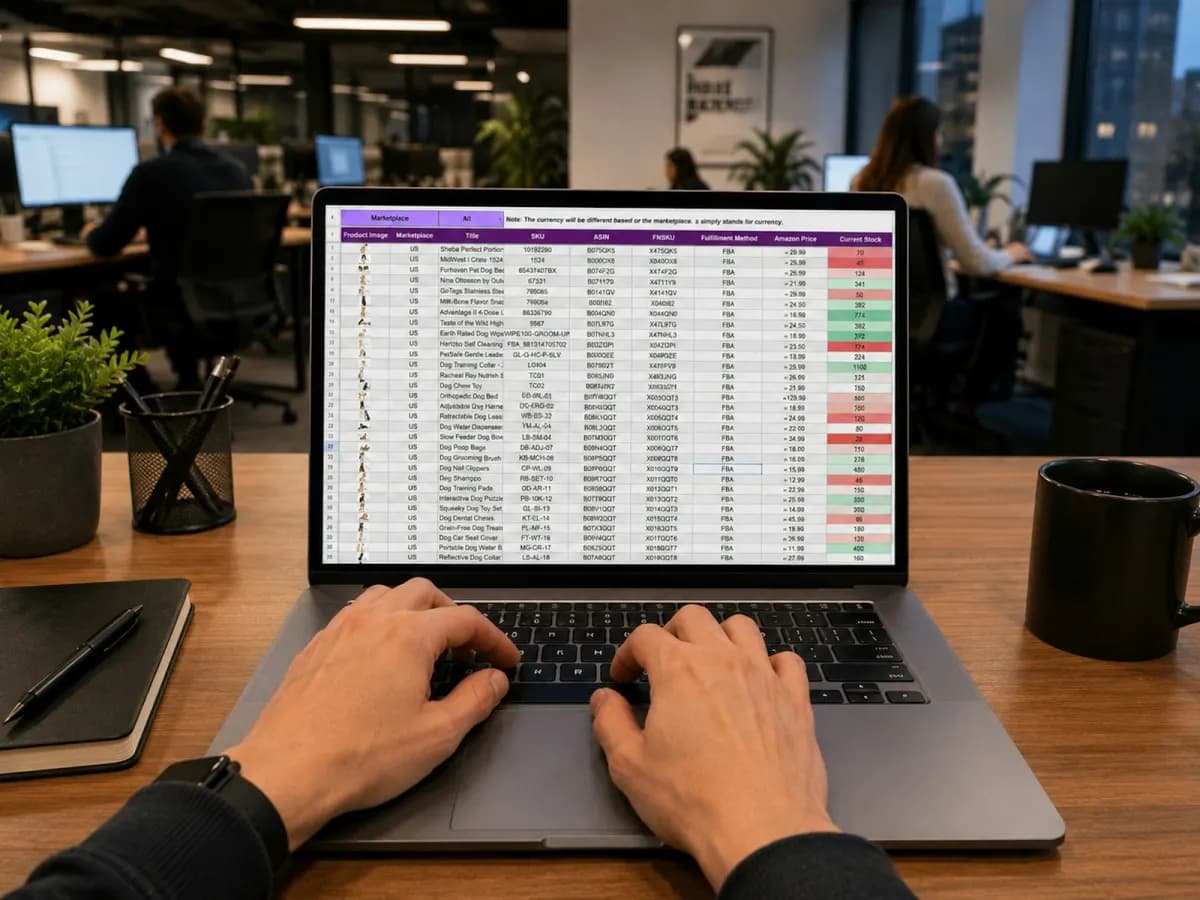
SoloPontaj descarcă acum foaia colectivă de prezență și în Excel (.xlsx), cu același tabel ca PDF-ul și cu orele ca numere. Disponibil de la planul Grow.
Actualizat: 18 octombrie 2026
Pontajul din SoloPontaj se descărca până acum doar în PDF. Pentru dosarul firmei sau pentru un control, PDF-ul este formatul potrivit: arată la fel pe orice calculator și nu se modifică din greșeală.
Contabilii ne-au spus însă, de mai multe ori, că vor să lucreze cu cifrele. Să adune o coloană, să compare cu luna trecută, să copieze orele în programul de salarizare. Dintr-un PDF, asta înseamnă să tastezi din nou fiecare număr. De astăzi, pontajul se descarcă și în Excel.
Pe scurt
- La Pontaje → Generare Pontaje alegi formatul: PDF sau Excel (.xlsx).
- Excel este disponibil de la planul Grow. Pe planul Start rămâne PDF-ul, ca până acum.
- Fișierul Excel are același tabel ca PDF-ul: zilele lunii, codurile de concediu și totalurile.
- Orele sunt numere, nu text, deci se pot aduna și compara direct în Excel.
- Modul de export se numește acum „Un singur fișier” sau „Fișiere separate per angajat”.
- Firmele care folosesc învoirile descarcă, din același loc, și raportul lunar al învoirilor.
Ce conține fișierul Excel
Am vrut ca fișierul Excel să spună exact ce spune PDF-ul. Nu alte cifre, nu alt calcul. De aceea, ambele formate pornesc de la aceleași date și folosesc aceeași regulă pentru fiecare zi.
Sus apar titlul „Foaie colectivă de prezență (pontaj)”, firma, CUI-ul, luna și anul. Urmează tabelul: câte un rând pentru fiecare angajat, în ordine alfabetică, cu funcția lui și cu fiecare zi a lunii. O zi lucrată are numărul de ore, o zi de concediu are codul ei (CO, CM și celelalte), iar o jumătate de zi de concediu peste ore lucrate apare ca „CO/4”.
La dreapta sunt totalurile: ore lucrate, zile lucrate, zilele și orele de concediu de odihnă, de concediu medical și de alte concedii, orele suplimentare și orele de noapte. Dedesubt se află legenda codurilor și rubricile „Întocmit de” și „Aprobat de”, la fel ca în PDF.
O diferență mică, dar importantă: în Excel, orele sunt numere. Contabilul poate selecta o coloană și vede suma în colțul ecranului, fără nicio formulă.
Cum se descarcă
În Pontaje, deschizi secțiunea Generare Pontaje și alegi luna. Apoi alegi:
Angajații. Toți sau doar câțiva. Butonul „Toți” îi selectează pe toți dintr-o dată.
Modul de export. „Un singur fișier” pune toți angajații în același tabel. „Fișiere separate per angajat” descarcă câte un fișier pentru fiecare om, util când trimiteți pontajul fiecăruia separat.
Formatul. „PDF” sau „Excel (.xlsx)”.
La final apeși „Descarcă N Pontaje”. Fișierul se numește după firmă, angajat și lună, de exemplu „Firma Pontaj Echipa Octombrie 2026.xlsx”, ca să îl găsești ușor în dosar.
Am schimbat și denumirea modurilor de export. Până acum scria „Un singur PDF” și „PDF-uri separate per angajat”. Cum formatul nu mai este doar PDF, acum scrie „Un singur fișier” și „Fișiere separate per angajat”.
De ce doar pe planurile plătite
Planul Start este gândit pentru o singură persoană. Pentru un singur pontaj pe lună, PDF-ul este suficient și nu are rost să complicăm ecranul. Exportul în Excel devine util când ai o echipă și un contabil care prelucrează pontajele mai multor oameni. De aceea l-am pus, alături de alte funcții pentru echipe, de la planul Grow.
Pe planul Start, opțiunea Excel se vede, dar este dezactivată, cu explicația „Pontajul în Excel este disponibil de la planul Grow.”. Restul secțiunii funcționează exact ca înainte.
Raportul învoirilor
Dacă firma folosește evidența învoirilor, în aceeași secțiune apare și butonul „Raport învoiri (.xlsx)”. Fișierul are două foi: una cu fiecare învoire a lunii (omul, ziua, intervalul, orele și motivul) și una cu totalul de ore pe fiecare angajat.
Raportul respectă drepturile din aplicație. Managerul primește în fișier doar oamenii pe care îi vede și pe pagina „Învoiri”, nu toată firma.
PDF sau Excel?
Le folosesc pe amândouă, pentru lucruri diferite. PDF-ul îl păstrez la dosar și îl semnez, pentru că nu se poate modifica din greșeală. Excel-ul îl trimit contabilului, care lucrează cu cifrele. Dacă nu știți ce preferă contabilul vostru, întrebați-l. Cei mai mulți vor răspunde „Excel”.
Întrebări frecvente
Pot modifica orele în fișierul Excel?
Da, fișierul este al tău și îl poți edita. Modificările făcute în Excel nu ajung însă în SoloPontaj. Dacă găsești o greșeală, corecteaz-o în aplicație și descarcă fișierul din nou, ca pontajul din aplicație și cel trimis contabilului să rămână la fel.
Fișierul Excel conține și detaliile pe proiecte?
Nu. Detaliile pe proiecte apar doar în PDF, pe paginile de după tabelul principal. Fișierul Excel conține foaia colectivă de prezență.
Managerul poate descărca pontajul în Excel?
Da, pentru oamenii din echipa lui, dacă are acces la pontajele echipei. Contează planul firmei, nu rolul persoanei.
Pașii sunt descriși și în ghidul Pontaje.
Creează un cont SoloPontaj și trimite contabilului pontajul în formatul cu care lucrează.
Lorand Sandor